Näin luot studiotason mainoskuvan tekoälyllä ja editoinnilla
Aikaisemmin studiotasoisten tuotekuvien luominen vaati ammattilaislaitteistoa ja -osaamista. Tässä postauksessa näytän, miten Canvan, tekoälyn ja Photoshopin yhdistäminen mahdollistaa ammattimaisten mainoskuvien tuottamisen kannettavalta tietokoneelta.
Vaihe 1: Tuotteen suunnittelu (Canva)
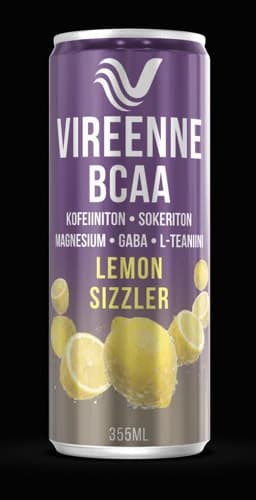
Prosessi alkaa tuotteen suunnittelusta. Loin grafiikat Vireenne-juomapurkin kansiin ja mockupiin Canvassa — valitsin sen käyttäjäystävällisyyden ja nopeuden vuoksi.
Vaihe 2: Lavasteet ja valaistus (Tekoäly)
Etsin Pinterestistä referenssikuvan, jonka avulla saan luotua mieleisen taustan tölkille. Päädyin tähän kuvaan:
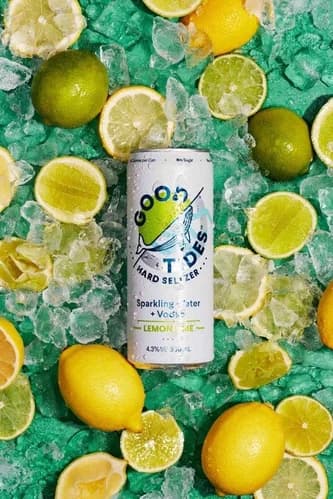
Latasin purkin mockupin ja referenssikuvan GPT-5.2:een ja kehitin yksityiskohtaisen promptin. Alla näkyy täydellinen prompti, jota käytin:
Prompti
Keep the referenced aluminum can unchanged with exact real-world dimensions, proportions, and scale preserved. Place the can naturally resting at the top of a realistic pile of crushed ice mixed with fresh lemon halves and slices, slightly embedded into the ice without distortion. Nighttime environment with a dark, cinematic background. Cool moonlit key light from above, soft fill light, and subtle rim lighting to define the can edges and aluminum surface. Add a faint water-colored recovery mist (cool, translucent, clear-blue tone) drifting gently around the ice and lower portion of the can, soft and atmospheric, blending naturally with the cold night air. Ice appears frosty, wet, and highly detailed with condensation; lemons remain vibrant, glossy, and fresh. Professional product photography, shallow depth of field, centered composition, eye-level perspective, ultra-high quality, photorealistic, crisp focus, commercial-grade realism, 4K detail.
Negative prompt:
altered proportions, stretched can, warped text, resized branding, blur, noise, oversaturation, harsh shadows, clutter, extra objects, cartoon, illustration, CGI look.
Prompti toi seuraavan tuloksen:
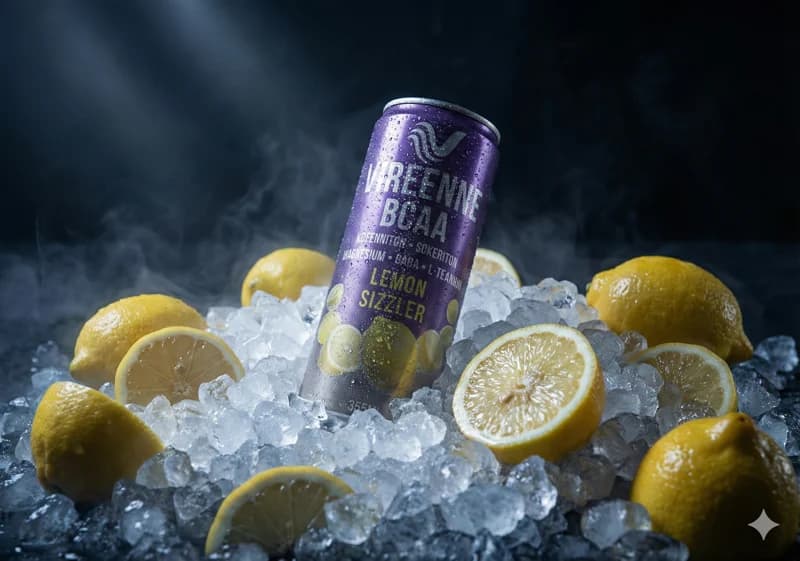
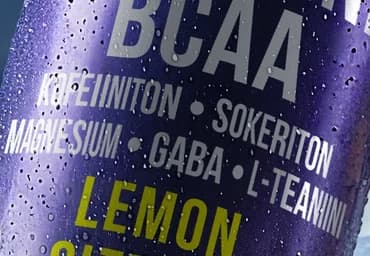
Kuvan tunnelma oli juuri oikea, mutta tekoälyn renderöimä teksti oli huonoa. Käytin lasso-työkalua poistamaan huonosti renderöidyn tekstin ja korvasin sen oikein muotoillulla alkuperäisellä tekstillä wrap-työkalujen avulla. Alla ennen ja jälkeen korjauksen:
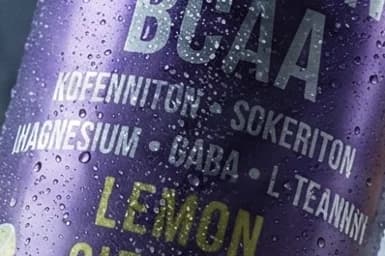
Ennen
Jälkeen
Vaihe 3: Viimeistely ja realismi
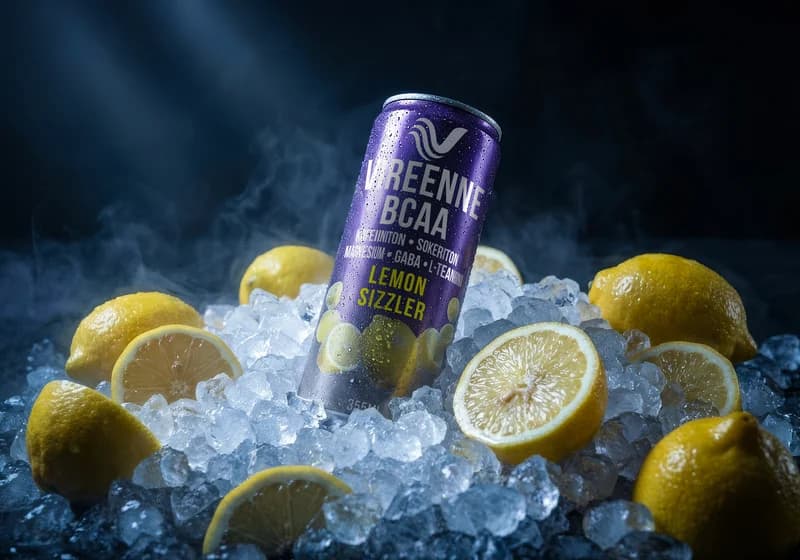
Lopulliset hienosäädöt keskittyivät yksityiskohtiin: pienten tekstien terävöittäminen High Pass -maskauksen avulla, kirjainten varjojen vahvistaminen ja värien optimointi eloisuuden lisäämiseksi. Nämä pienet muutokset luovat kameravalmiin studiolookin.
Lopuksi
Lopputulos ei ole täydellinen oman Photoshop-osaamiseni rajoitusten vuoksi. Tämä hybridiprosessi on kuitenkin nopeampi ja kustannustehokkaampi kuin perinteinen studiokuvaus — ja vaatii silti ihmisen osaamista viimeistelyssä. Pienyrityksille tämä työnkulku tarjoaa merkittävän taloudellisen edun.